投稿

ラベル(OBSオーディオ)が付いた投稿を表示しています

mac版VB-CABLEをアンインストールする方法
イメージ
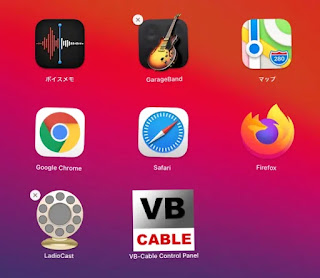
mac版のVB-CABLEを使った 📝『 mac版のOBSでBGMやゲーム音を取り込む方法 』 というメモを以前書きましたが、もしも、VB-CABLEの挙動がおかしくなってしまった場合、一度VB-CABLEをアンインストールして再インストールしたいという場合もあると思うので、mac版のVB-CABLEのアンインストール方法についてここにメモしておきます。 [ 目次 ] macアプリの一般定なアンインストールの仕方 VB-CABLEのアンインストール macアプリの一般定なアンインストールの仕方 macでアプリをアンインストールしたい場合、 Launchpad (ローンチパッド) を開いた後に、アプリのアイコンを長押しするとアイコンが小刻みに震え始めて、一部のアイコンの左上に ボタンが表示されます。 この ボタンが表示されるアプリの場合は、ボタンをクリックすることでそのアプリのアンインストールのが始まります (👉 🍎のサポートページ『 Mac で App を削除する方法 』)。 残念ながら、VB-CABLEに関しては、長押しても右上にそういったボタンは表示されません。 VB-CABLEのアンインストール VB-CABLEのアンインストール方法はVB-AUDIO社のサポートフォーラムの 『 How to De-Install the VB-CABLE for MAC 』という投稿に記述されていますが、英語(?)なので日本語でメモしておきます。 注 : 以降は、手動でファイルを削除してアンインストールをする説明になりますが、間違えたファイルやフォルダを削除してしまうとシステムが不安定になってしまったりするのでファイルやフォルダを削除する際は 間違えない様に自己責任で 行ってください。 元の投稿は次の様な内容になっています。 Vincent Burel Site Admin Posts: 1582 Joined: Sun Jan 17, 2010 12:01 p...
mac版のOBSでBGMやゲーム音を取り込む方法 (VB-CABLE)

イメージ
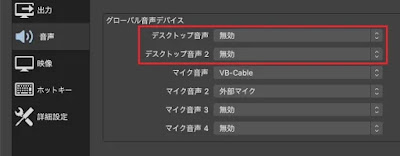
長い間、macOSに関してはエアープレイをしていましたが、数か月前に、mac miniを手に入れたので、mac版のOBSでマイクの他にパソコンの出力音を VB-CABLE と LadioCast を使って取り込む時の 基本的な設定 をでここにメモしておきます。 [ 目次 ] mac版では無効の「デスクトップ音声」 必要な物 設定 必要なソフトのインストール サウンド出力の設定 LadioCastのミキサー設定 OBSの音声設定 VB-CABLEを経由しない設定に戻す [関連メモ] 📝mac版VB-CABLEをアンインストールする方法 ※: Windowsの場合はWindows版のVB-CABLEだけで同様の設定が出来るのでLadioCastは必要ありません。 Windowsでの設定 例 はこちら👉「 VB-Cable 仮想オーディオ・ケーブル 」 mac版では無効の「デスクトップ音声」 Windows版のOBSを使い慣れていると、mac版OBSのサウンド設定を開いた時に、「グローバル音声デバイス」の設定にある、 「デスクトップ音声」が 常に 「無効」 になっていて戸惑うかもしれません。 mac版OBSの「グローバル音声デバイス」設定の例 逆に、mac版のOBSを使い慣れている場合は、 いつも無効になっている「デスクトップ音声」って何😕? という疑問があるかもしれません。。 Windows版OBSの場合「デスクトップ音声」が「 既定 」になっていると、Windowsのサウンド設定の 再生タブで既定のデバイスとして設定されている内蔵スピーカーやヘッドフォンの出力がOBSに取り込まれます。 なので、この設定になっていれば、同じパソコンで再生しているBGM音楽や動画の音がOBSに取り込まれます。 一方、macの場合は、アプリがパソコンからの「サウンド出力」...

OBSを使ってツイキャスのコラボ配信をする方法 (DiscordやSkypeでなく) + ツイキャス・コール

イメージ
※: 現在のツイキャスでは、昔からのコラボ機能は使えなくなっていて、「 ツイキャスコール 」がコラボ機能として使われています。 携帯のツイキャス配信アプリからだと比較的簡単に ツイキャスのコラボ配信 をする事が出来ますが、OBSから 直接 配信をしたい場合は、SkypeやDiscordといったサードパーティ製の音声通話アプリを使ってコラボ配信同等の環境を配信者側で設定する必要があります。 この方法だとコラボ参加者とSkypeやDiscordのID交換が必要になりますが、(知り合いの知り合いも含む) そこまで良く知らない人とコラボをする場合も考えて、 安全面上、コラボ配信専用のSkype/Discordアカウントを用意して使った方が良かったり します。 ツイキャス本家のコラボ機能の場合 、お互いのツイキャスのIDだけでコラボが可能で、他に連絡手段を参加者と共有する必要が無いので安全面での設定ステップが少なくて済むのですが、実はOBSの仮想カメラを使うと OBSを使ったツイキャス本家のコラボ配信も可能 なので、ここにその方法をコラボ配信の簡単な説明と一緒にメモしておきます。 加えて、 2021年5月末 に公開された「ツイキャスコール」についても このページの最後の方 にメモしておきます。 [ 目次 ] ツイキャスのコラボ配信とは コラボ配信画面 コラボ配信モード コラボ時の注意点 ブラウザ配信ページからコラボ配信 (パソコン) OBSを使ってツイキャスのコラボ配信 👈👈本題 仮想カメラ開始 簡単なコラボ音声設定 複数音源のコラボ音声設定 👈 OBSを使ってコラボ配信に参加 追記: コラボ100配信 追々記: ツイキャス・コール 👈 OBSを使ったツイキャス・コールの設定 ツイキャス・コールの始め方 ツイキャスのコラボ...

[OBS] オーディオフィルター

イメージ
配信や録音にどんなに良い機材を使っても、周りの環境によってはマイクがPCのファンやエアコンの音や反響音など、意外といろいろなノイズ音を拾ってしまいがちです。 録音ブースなどを設定出来る余裕があったりすると最強ですが、自分の部屋やキッチン、いつもの生活空間、又は外での配信や収録となるとマイクに入ってくる環境音を完全に取り除く事は簡単ではありません。 加えて、配信/収録中に思いがけない大きな音を立ててしまったり、思わず大きな声を出したりなどで、マイクに大きな音が入ってしまうと音が割れてしまう事もあります。 その様な事があってもOBSで音声ミキサーの音源に「 フィルター 」を設定しておくと比較的簡単に、マイク音源の音質を維持する事が出来ます。 [ 目次 ] 音源フィルターの追加 OBS標準の音源フィルター フィルターの順番 VST 2.xプラグイン 音源フィルターの追加 音源のポップアップ・メニュー OBSのメイン画面の「 音声ミキサー 」パネルにリストされている音源の中から、フィルターを追加したい音源をクリック (ウンドウズは右クリック) してポップアップ・メニューを開きます。 開いたポップアップから「 フィルター 」を選ぶと、クリックした音源の「 フィルタ 」ウインドウが開きます。 音源の「 フィルタ 」ウインドウ 選択した音源に既にフィルターが設定されている場合は開いたウインドウの左側、「 音声フィルタ 」内にリストされます。 新しくフィルタを追加する場合は、下部にある➕をクリックすると追加出来るフィルタがリストされるので、そこから追加したいフィルターを選びます。 OBS標準の音源フィルター フィルタ名 (英語名) 機能 VST 2.x プラグイン (VST Plugin) VST 2.x仕様の外部プラグインを読み込みます。 VST 3のプラグ...

OBSの音声出力を他のアプリへ渡す方法 (音声モニタリング)

イメージ
OBSの音声ミキサー 以前、「 仮想カメラ プラグイン (Windows版) 前編 」で、OBSの仮想カメラを使って、OBSで構成したシーンの映像をLINEやDiscord、Skype、Zoomといったビデオ通信アプリのカメラ入力として取り込む方法をメモしましたが、仮想カメラの機能では、 OBSの音声ミキサーからのオーディオ出力 を同様のアプリに取り込む事は出来ませんでした。 初めは、OBSの音声ミキサーを経由せずに配信アプリで直接オーディオ入力を設定するのが唯一の方法かと思っていましたが、 OBSの音声ミキサーからの出力を他のアプリで取り込む方法 がOBSのフォーラムにあったのでここにメモしておきます。 [目次] OBSのオーディオ出力も他のアプリへ? OBSの音声ミキサーの「音声モニタリング」機能 音声モニタリングの設定 出力デバイス ⇒ 入力デバイス まとめ 1. OBSのオーディオ出力も他のアプリへ? OBSで構成したシーンの出力 (映像とオーディオ) は、OBS本来の機能だと、配信サーバーか録画ファイルにOBSから直接送られます。 でも、OBSの仮想カメラを使うとOBSからの出力映像は他のアプリにカメラの映像として取り込む事ができます (👉「 仮想カメラ プラグイン (Windows版) 前編 」参照)。 ウインドウズ版の仮想カメラだと、OBSの出力映像とサウンドはマイクロソフトの DirectShow によって、サウンドも画像と一緒に他のアプリに渡されるみたいですが、最近は、DirectShowのサウンド入力に対応していないアプリがほとんどなので、サウンド出力は仮想カメラでなく別の方法を使って他のアプリに渡す必要があります。 最近、OBSのフォーラムで見つけたのは (昔からあった方法みたいですが)、OBSの音声ミキサーの「 音声モニタリング 」機能を使う方法で、この方法でOBSのミキサーの音源をオーディオデバイスに出力出来るので、その出力を他のアプリの入力へ渡す事が可能になります。 ...
