投稿

ラベル(OBS仮想カメラ)が付いた投稿を表示しています

[OBS] 仮想カメラ プラグイン (Windows版)のアンインストール
イメージ
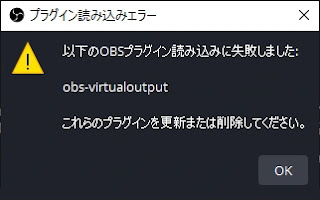
もう2年ほど前の話になりますが、 2020年9月 にリリースされたOBSのバージョン26.0で、OBSからの出力映像を「OBS Virtual Camera」という名前で、カメラ入力に対応している他のアプリへ渡す事が出来る 仮想カメラ が標準機能としてOBSに追加されました。 バージョン26.0ではWindws版限定の標準機能でしたが、 同年末 にリリースされたバージョン26.1ではLinuxとmacOSでも標準機能となりました。 ( 2022年9月 現在で最新バージョンの28.1でも仮想カメラは標準機能となっています。) バージョン26よりも前のOBSで仮想カメラ機能を使うには、OBSとは別に「仮想カメラプラグイン」をインストールする必要がありました。 仮想カメラ出力機能がOBSで標準化された後はこのプラグインをインストールする利点は減ったと思いますが、「仮想カメラプラグイン」を使う事で、Windows版の場合は仮想カメラを最大で5つまで設定する事が出来たので、このプラグインの需要はまだあったのかもしれません。。 しかし、 2022年9月 リリースのバージョン28でこの「仮想カメラプラグイン」が未対応 になった様です。 なので、前バージョンのOBSで「仮想カメラプラグイン」を使っていた場合、最新バージョンのOBSにアップデートすると、起動時に次の様なエラーメッセージが表示されます: Windows版の「仮想カメラプラグイン」が、Windowsインストーラーを使ってインストールされている場合は、Windowsの設定の「アプリと機能」の一覧で「 obs-virtualcam 」を探して「アンインストール」をクリックすれば良いのですが何かの理由で「 obs-virtualcam 」が一覧に無い場合や、手動でインストールした場合、はOBSのフォルダから関連するファイルを削除する必要があります。 今回はOBSバージョン28以降では未対応になってしまったWindows版「仮想カメラプラグイン」のアンインストール方法をメモしておきます。 [ 目次 ] 「アプリと機能」の一覧から選択 OBSインストールフォルダから削除 ...

OBSを使ってツイキャスのコラボ配信をする方法 (DiscordやSkypeでなく) + ツイキャス・コール

イメージ
※: 現在のツイキャスでは、昔からのコラボ機能は使えなくなっていて、「 ツイキャスコール 」がコラボ機能として使われています。 携帯のツイキャス配信アプリからだと比較的簡単に ツイキャスのコラボ配信 をする事が出来ますが、OBSから 直接 配信をしたい場合は、SkypeやDiscordといったサードパーティ製の音声通話アプリを使ってコラボ配信同等の環境を配信者側で設定する必要があります。 この方法だとコラボ参加者とSkypeやDiscordのID交換が必要になりますが、(知り合いの知り合いも含む) そこまで良く知らない人とコラボをする場合も考えて、 安全面上、コラボ配信専用のSkype/Discordアカウントを用意して使った方が良かったり します。 ツイキャス本家のコラボ機能の場合 、お互いのツイキャスのIDだけでコラボが可能で、他に連絡手段を参加者と共有する必要が無いので安全面での設定ステップが少なくて済むのですが、実はOBSの仮想カメラを使うと OBSを使ったツイキャス本家のコラボ配信も可能 なので、ここにその方法をコラボ配信の簡単な説明と一緒にメモしておきます。 加えて、 2021年5月末 に公開された「ツイキャスコール」についても このページの最後の方 にメモしておきます。 [ 目次 ] ツイキャスのコラボ配信とは コラボ配信画面 コラボ配信モード コラボ時の注意点 ブラウザ配信ページからコラボ配信 (パソコン) OBSを使ってツイキャスのコラボ配信 👈👈本題 仮想カメラ開始 簡単なコラボ音声設定 複数音源のコラボ音声設定 👈 OBSを使ってコラボ配信に参加 追記: コラボ100配信 追々記: ツイキャス・コール 👈 OBSを使ったツイキャス・コールの設定 ツイキャス・コールの始め方 ツイキャスのコラボ...

OBS バージョン26.1 リリース候補 RC-1

イメージ
OBSの次期バージョンのリリース候補 (26.1-rc1)が公開されてたというツイートが流れてきましたが、どうも次期バージョンのOBSでは、これまでのウインドウズ版限定だった 仮想カメラの標準サポートがマックOSとLinuxに追加 されるみたいです。 15/Dec/2020 に、 OBS 26.1 が正式リリースされました。 これでマックOS、Linuxとウインドウズで、OBSの配信/録画ツールとしてだけではなく、Discord、LINE、SkypeやZoomといった会議/通信ツールのフロントエンドとしての使い方も確立されるかもしれません。 (👉関連メモ 「📝 仮想カメラ (前編) 」、「📝 OBSの音声出力を他のアプリへ渡す方法 (音声モニタリング )」) OBS 26.1 RC-1 A release candidate for the next release of OBS is available for testing! OBS Studio 26.1 will include virtual camera output for Mac and Linux, better support for Twitch VOD-only audio tracks, and more. As always, your help is appreciated! Details here: https://t.co/lkyQxZacH4 — OBS (@OBSProject) November 27, 2020 👆ツイートに引用されているOBS本家のフォーラムの リリースの発表記事 によるとmacOS版は初回起動時に管理者権限でプラグインをインストールしないといけなかったり、Linux版では他に「4l2loopback-dkms」のインストールが必要になったりちょっとしたハードルはあるみたいですが、これでLinux/MacOS/WindowsでOBSが仮想カメラ出力に対応した事になります。 他にTwitchのVOD (ビデオオンデマンド)の二重音声出力のサポートが改善されたみたいですが、個人的にはTwitchは観戦をしているだけの初心者なのでコメントは控え...

OBSの音声出力を他のアプリへ渡す方法 (音声モニタリング)

イメージ
OBSの音声ミキサー 以前、「 仮想カメラ プラグイン (Windows版) 前編 」で、OBSの仮想カメラを使って、OBSで構成したシーンの映像をLINEやDiscord、Skype、Zoomといったビデオ通信アプリのカメラ入力として取り込む方法をメモしましたが、仮想カメラの機能では、 OBSの音声ミキサーからのオーディオ出力 を同様のアプリに取り込む事は出来ませんでした。 初めは、OBSの音声ミキサーを経由せずに配信アプリで直接オーディオ入力を設定するのが唯一の方法かと思っていましたが、 OBSの音声ミキサーからの出力を他のアプリで取り込む方法 がOBSのフォーラムにあったのでここにメモしておきます。 [目次] OBSのオーディオ出力も他のアプリへ? OBSの音声ミキサーの「音声モニタリング」機能 音声モニタリングの設定 出力デバイス ⇒ 入力デバイス まとめ 1. OBSのオーディオ出力も他のアプリへ? OBSで構成したシーンの出力 (映像とオーディオ) は、OBS本来の機能だと、配信サーバーか録画ファイルにOBSから直接送られます。 でも、OBSの仮想カメラを使うとOBSからの出力映像は他のアプリにカメラの映像として取り込む事ができます (👉「 仮想カメラ プラグイン (Windows版) 前編 」参照)。 ウインドウズ版の仮想カメラだと、OBSの出力映像とサウンドはマイクロソフトの DirectShow によって、サウンドも画像と一緒に他のアプリに渡されるみたいですが、最近は、DirectShowのサウンド入力に対応していないアプリがほとんどなので、サウンド出力は仮想カメラでなく別の方法を使って他のアプリに渡す必要があります。 最近、OBSのフォーラムで見つけたのは (昔からあった方法みたいですが)、OBSの音声ミキサーの「 音声モニタリング 」機能を使う方法で、この方法でOBSのミキサーの音源をオーディオデバイスに出力出来るので、その出力を他のアプリの入力へ渡す事が可能になります。 ...

VB-Cable 仮想オーディオ・ケーブル (Virtual Audio Cable)

イメージ
コンピュータ上でアプリのオーディオ出力を別のアプリの入力に渡す事が出来る 仮想オーディオ・ケーブル (Virtual Audio Cable) 。 いくつかの製品がありますが、マック(macOS 10.10~15)とウインドウズ(XP~Win10)の対応の「 VB-Audio Software 」社の仮想オーディオ・ケーブル「 VB-CABLE 」とその使い方をここにメモしておきます。 [目次] 仮想オーディオ・ケーブル VB-CABLE インストール 使い方 VB-CABLEの細かい設定 関連メモ 仮想オーディオ・ケーブル 普通のオーディオ・ケーブル の接続例 (出力 ⇒ 入力) まず、仮想ではない、普通の オーディオ・ケーブル は、一般的に、両端をオーディオ出力端子とオーディオ入力端子に接続して、出力から入力へ信号を送る為に使います。 例としては、スマホのヘッドフォン端子とパソコンのオーディオ入力端子をオーディオ・ケーブルで繋げると、スマホからの音声/音楽の電気信号をパソコンに取り込んで、録音したり、配信の音声/音楽として使ったりする事が出来ます。 仮想オーディオ・ケーブル の使用例 一方で、 仮想オーディオ・ケーブル は、通常、同じパソコン内で、一つのアプリからのリアルタイムのオーディオ出力を、他のアプリのオーディオ入力へ送るのに使います。 一般的に、仮想ケーブル1本 は、入力用と出力用の2つの 仮想オーディオ・デバイス で構成されていて、出力側のアプリから 仮想入力デバイス へ書き込まれたデータが 仮想出力デバイス から書き出されて受け取り側のアプリに入力される仕組みになっています マックだと、オープンソースの「 Soundflower 」が仮想オーディオ・ケーブルとして有名ですが、残念ながら、ウインドウズには対応していないのと、最後に公開された バージョン2.0b2 は現時点ではまだM1シリコンのMacに対応していません ( 02/Ma...
